2026.11.18
最新!Figmaの3D機能とAI Agentで立体アニメーションを再現してみた
AIとデザインの新しい可能性
AIの進化により、デザイン制作でもさまざまな表現を気軽に試せるようになってきました。
今回は、Figmaに新しく登場した3D Transform機能とAI Agentを使って、公式プロモーションで紹介されている立体タイポグラフィのアニメーションを再現してみたいと思います。
3D Transformとは?
Figmaの3D Transformは、テキストや画像、図形などのレイヤーをX・Y・Z軸方向に回転・移動させ、奥行きのある立体的な表現を作成できる機能です。
Perspective(透視効果)やMotionと組み合わせることで、平面的なデザインに立体感や動きを加えることができます。
実際に再現してみる
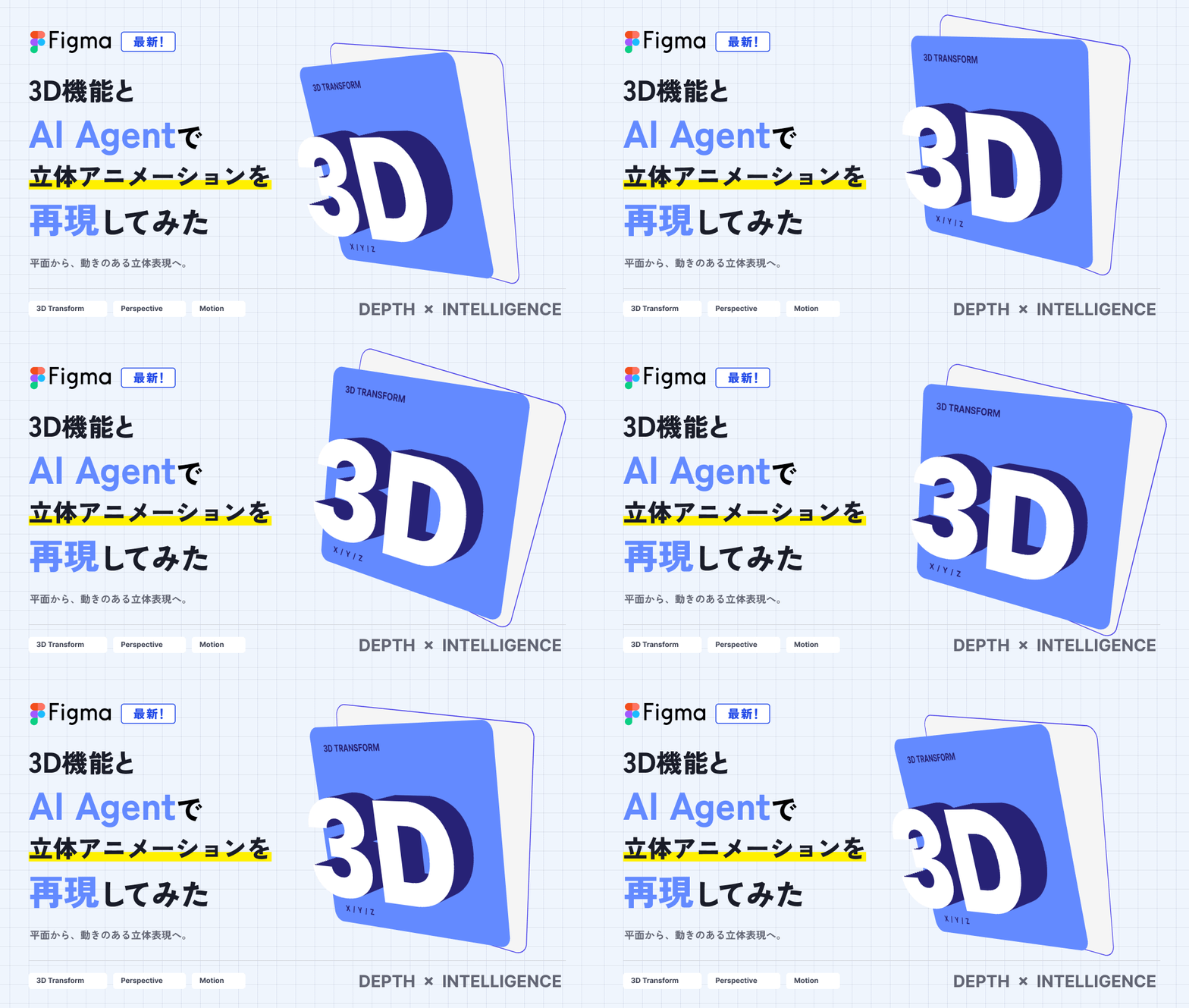
今回参考にしたのは、Figma公式のプロモーションで紹介されている、同じ文字が奥行き方向に積み重なり、立体的に回転するタイポグラフィアニメーションです。
一見複雑そうな表現ですが、Figma Agentに具体的な指示を出すことで、文字の複製から配置、3D変形、アニメーションまでをまとめて作成できるのか試してみました。
Agentへの指示
以下の内容をFigma Agentに入力して、アニメーションを作成します。
選択したテキストを使って、同じ文字が薄く積み重なり、立体的に回転するタイポグラフィアニメーションを作成してください。
構成 ・元のテキストはそのまま残し、1000 × 600 pxの別フレーム内に作成してください。
・背景は青、文字は白にしてください。
・文字の内容・フォント・文字サイズは変更しないでください。
・テキストを19個複製し、同じ中心軸に揃え、Z軸方向に3 px間隔で薄く積み重ねてください。
・各文字のX軸回転角度を、0°、5°、10°……90°の順に設定してください。これは各層の配置角度であり、アニメーションの回転範囲ではありません。
・層の境界が見えるよう、文字にごく細いグレーの輪郭線を付けてください。目安は0.35 pxです。
・四面のトンネルや、厚みを持つ押し出し文字ではなく、編集可能なテキストの積層で表現してください。立体感と初期姿勢 ・全体に共通のPerspectiveを適用してください。目安は1100 pxです。
・文字スタック全体の初期姿勢を、X軸−25°、Y軸0°、Z軸15°にしてください。
・スタック全体をZ軸方向に650 px手前へ配置し、画面中央で大きく見せてください。回転中も文字がフレームからはみ出さないようにしてください。アニメーション ・各層の配置関係を保ったまま、スタック全体をX軸方向に6秒で360°回転させてください。
・全体のX軸角度を−25°から335°へ変化させてください。
・周期の始めと終わりはゆっくり、中盤は速くなる、滑らかな速度変化を付けてください。
・先頭と末尾の見た目と回転速度を合わせ、ループの境界で飛んだり、不自然に停止したりしないようにしてください。
・静止画だけでなく、Motionで再生・編集できるアニメーションとして作成してください。
実際に生成されたデザイン

ほかにも試してみる
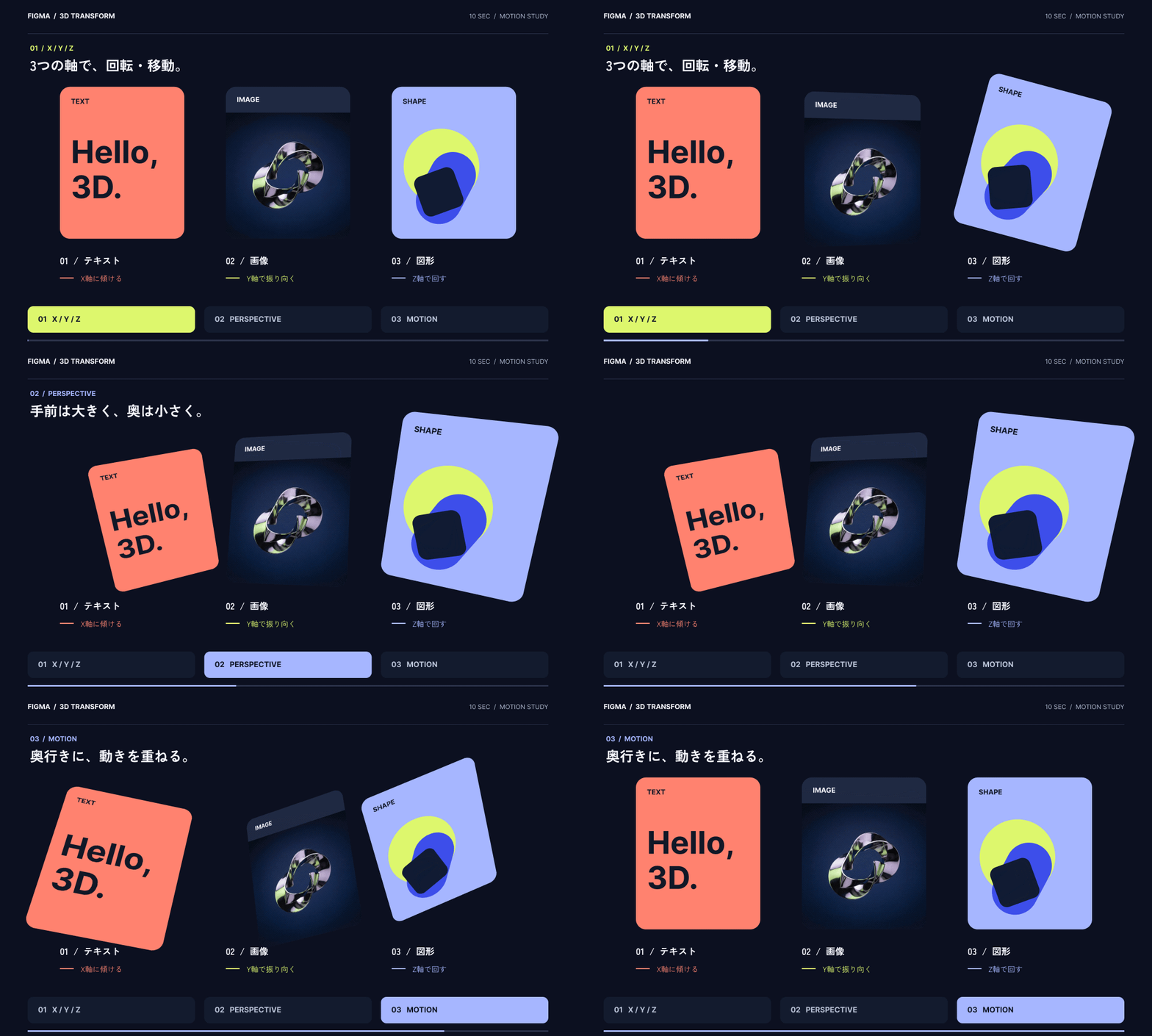
3D Transformを活用すれば、ほかにもさまざまな表現を気軽に試すことができます。
カードを浮かせたようなレイアウト
複数のカードを異なる角度や奥行きで配置し、空間に浮かぶようなビジュアルを作成。
文字が奥へ続く3Dタイポグラフィ
同じ文字をZ軸方向に繰り返し配置し、Perspectiveを加えることで、奥へと続く立体的な文字表現を作成。
まとめ
今回のように、これまで手作業で調整していた複製や配置、角度、アニメーションなども、AI Agentに具体的な指示を出すことで効率よく作成できるようになりました。
AIにすべてを任せるのではなく、アイデアや表現の方向性を考え、AIと一緒に形にしていく。そんな新しいデザインの進め方を、今後もいろいろ試していきたいと思います。
Figmaを活用したデザイン制作や、AIを取り入れた新しい表現など、デザインの可能性はますます広がっています。
「新しいデザイン表現を試してみたい」「AIを活用して制作の幅を広げたい」 など、デザイン制作に関するご相談がございましたら、お気軽にお問い合わせください!

いいねありがとうございます!
この記事を書いた人
謝 博義
アシスタントデザイナー
《 仕事で大切にしていること 》
仕事では、焦らず時間をかけて学び、自分なりの表現を育てることを大切にしています。デザインや写真は単なる技術ではなく、考え方や方法、そして思想でもあります。自分のペースで探求し続けることで、ユーザーに価値のある表現を提供できるように努めると考えています。